ClawPanel 这个玩意儿, 是一个开源的引擎管理面板, 专门用来管 AI。它有两种装法。
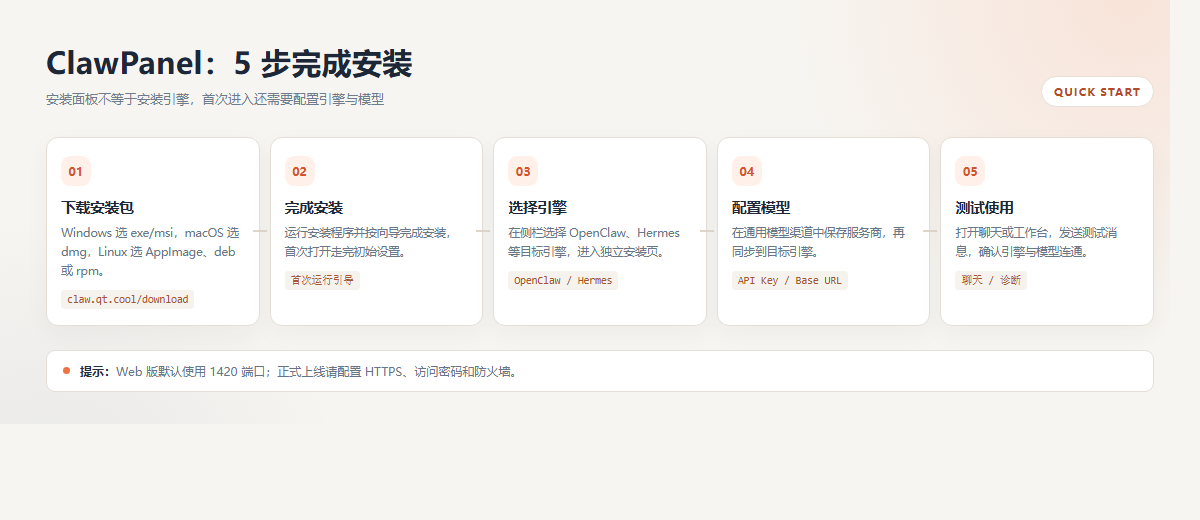
第一种, 是桌面版方法。你去官网的下载页面, 看看你是用什么系统, 就把安装包给取回来。像 Windows , macOS , 或者是 Linux 这些系统, 都能装上它们。
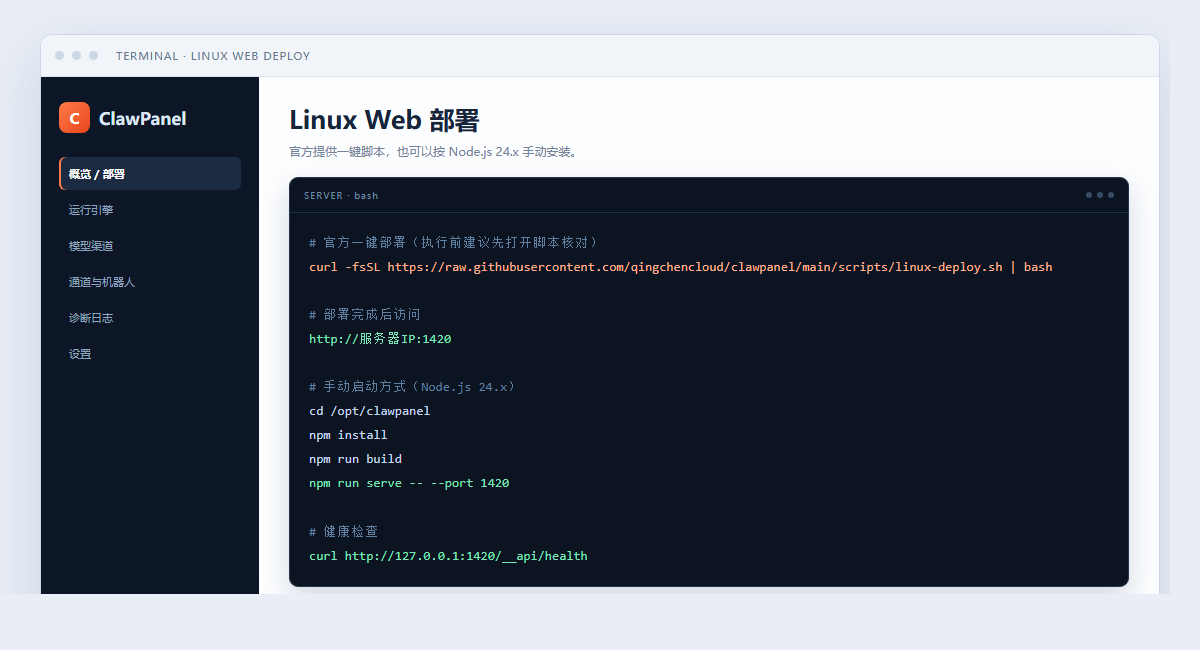
再就是,如果你在服务器上面弄的话, 就用 Web 部署方式。按照官方文档里写的脚本去操作。或者用 Docker 把这服务给启动起来, 就这么简单。完成安装操作以后, 将其接入本地或者远程的引擎, 这样就能实现对于模型、以及会话和配置的统一管理功能。整个过程大概需要花费十分钟的时间来完成所有步骤。
一、ClawPanel 是什么:两种部署方式
ClawPanel 把各个分散开的, 像是 AI 引擎的配置、模型管理还有会话入口这些内容, 全都收纳进了一个面板里面。桌面版适合在个人电脑上做日常使用, Web 版适合放在服务器上让大家可以多人或者远程去访问。源码公开在了 GitHub上面, 大家是可以自己进行审计的。
二、桌面版安装:Windows / macOS / Linux
- 打开 ClawPanel 下载页,按操作系统选择对应安装包。
- 在Windows操作系统下运行安装包, 并按照屏幕上出现的提示来彻底把事情做完。对于采用macOS操作系统的电脑, 则需要先打开那个后缀名为.dmg的文件, 然后把它拖到“应用程序”这个文件夹里面去。要是正在使用的是Linux系统来安装软件的话就应该去找那些使用AppImage格式的或者使用deb格式、rpm格式的打包文件来进行安装工作。
- 当macOS系统提示应用在首次打开时被拦截的情况下, 您需要执行的操作是进入到系统设置界面, 并且定位到隐私与安全性这一选项板块当中去, 最终在该页面里面点击选择让程序仍要打开。
- 在启动操作完成之后, 画面就会进入到主界面的状态里面, 对于桌面版本来说, 它的安装工作在这里就全部结束了, 接下来要进行的下一步步骤就是连接引擎。
三、Web 部署:服务器场景
- 需要你去准备一台 Linux 服务器, 然后去把面板端口给放行掉, 并且得去安全组里头开放那个访问来源才行。
- 按 官方安装文档 执行安装脚本,或用 Docker 方式起容器。
- 当你在浏览器里面打开了那个面板的地址之后, 因为这是第一次去访问它, 所以系统会让你去创建一个管理员的账号, 并且你需要把这个密码仔细地保存好。
- 你需要去那个设置页面把监听地址还有端口号都给确认清楚了, 当你要对外的时候一定要加上访问控制的措施, 绝对不能够让它在公网里面裸奔。
四、接入引擎与首次使用
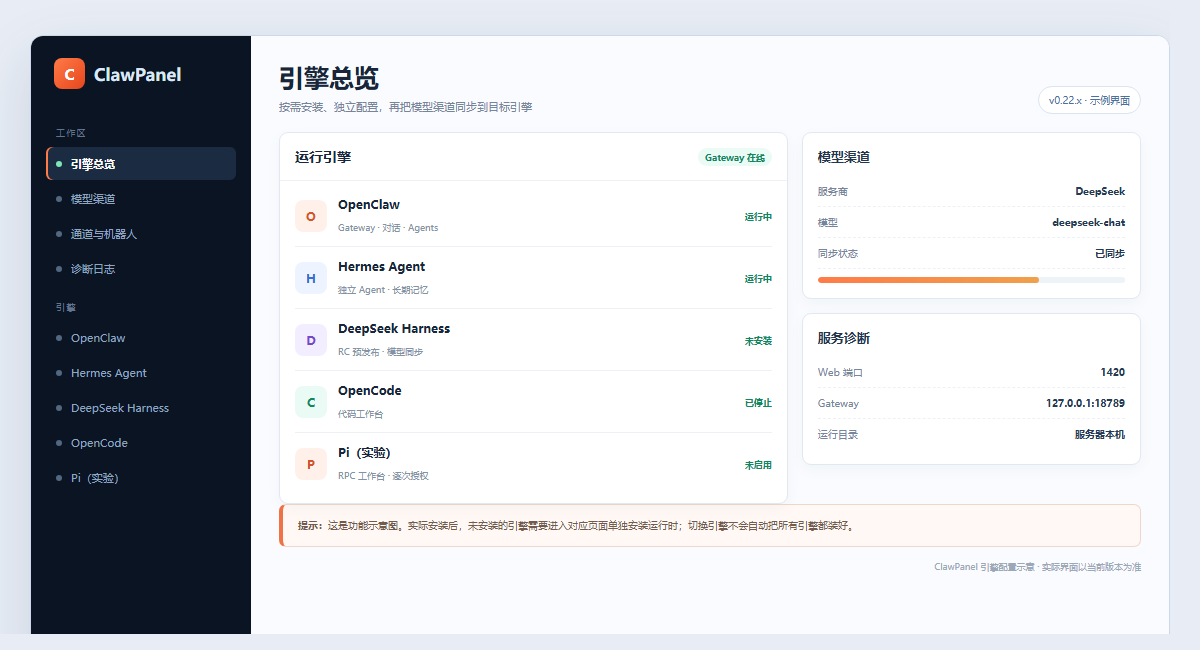
- 进入引擎管理页面, 添加本地引擎地址或者远程引擎地址。
- 你要把引擎端口还有那个用来进行身份验证的信息也都填上, 然后在保存完之后去点击一下测试连接这个按钮, 最后还得确认一下显示出来的那个状态是不是在线的。
- 需要在模型管理的环节里面, 把所需的那个模型启用起来, 同时把不再需要的那个模型关闭掉, 目的是为了避免在选择器的地方出现混乱的状况。
- 新建一个会话发测试消息, 能正常返回即部署完成。
五、常见问题速查
- 端口被占用:可以考虑更换控制面板或引擎所使用的端口地址, 也可以试着把占用了那个端口的程序关闭掉, 然后重新启动服务功能。
- 引擎连接失败:请重新检查一下地址、端口以及鉴权相关的信息;如果发现本机与容器处于网络隔离的状态, 那就改用宿主的地址。
- Web版打不开: 要先检查安全组与防火墙放行情况, 然后再查看服务进程与日志信息。
- 升级之后的异常情况是:, 我是按照那个官方文档里边所写的升级步骤去进行操作操作的, , 在把系统升级之前的这个时间点上, , 我已经把我的配置文件和数据存放的那个目录全部都做了备份处理处理的。
六、参考链接与延伸阅读
官方入口:ClawPanel 官网;下载页;安装文档;GitHub 开源仓库。
免责声明:网所有文字、图片、视频、音频等资料均来自互联网,不代表本站赞同其观点,内容仅提供用户参考,若因此产生任何纠纷,本站概不负责,如有侵权联系本站删除!邮箱:207985384@qq.com https://ainiseo.com/ai/61963.html