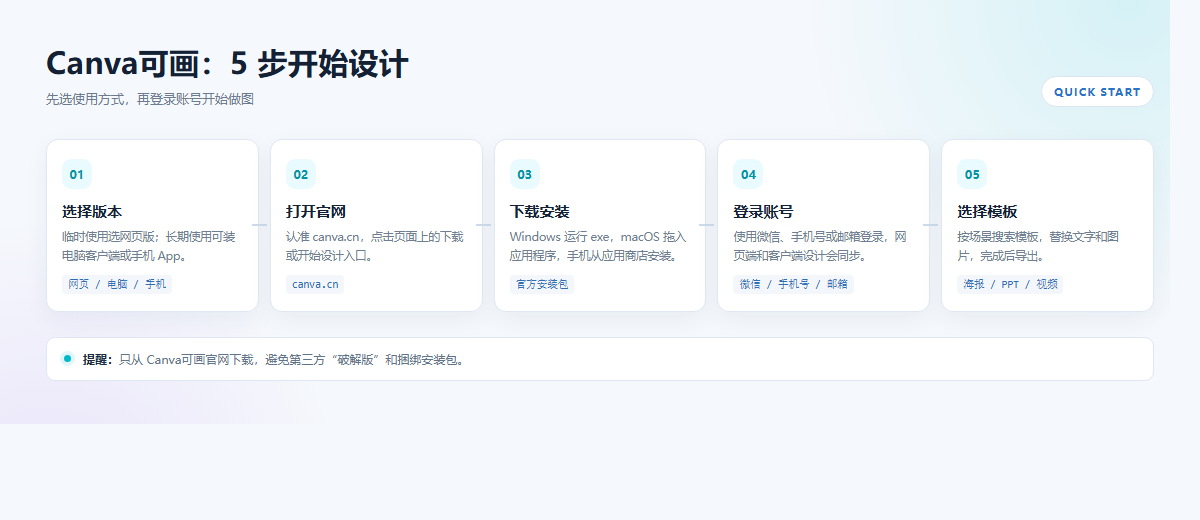
使用 Canva 可画这个地方, 总共是有三种法子能选的
第一种是用网页版, 你直接去打开 www.canva.cn , 然后在上面登录就能直接用, 这是完全不用安装任何程序的
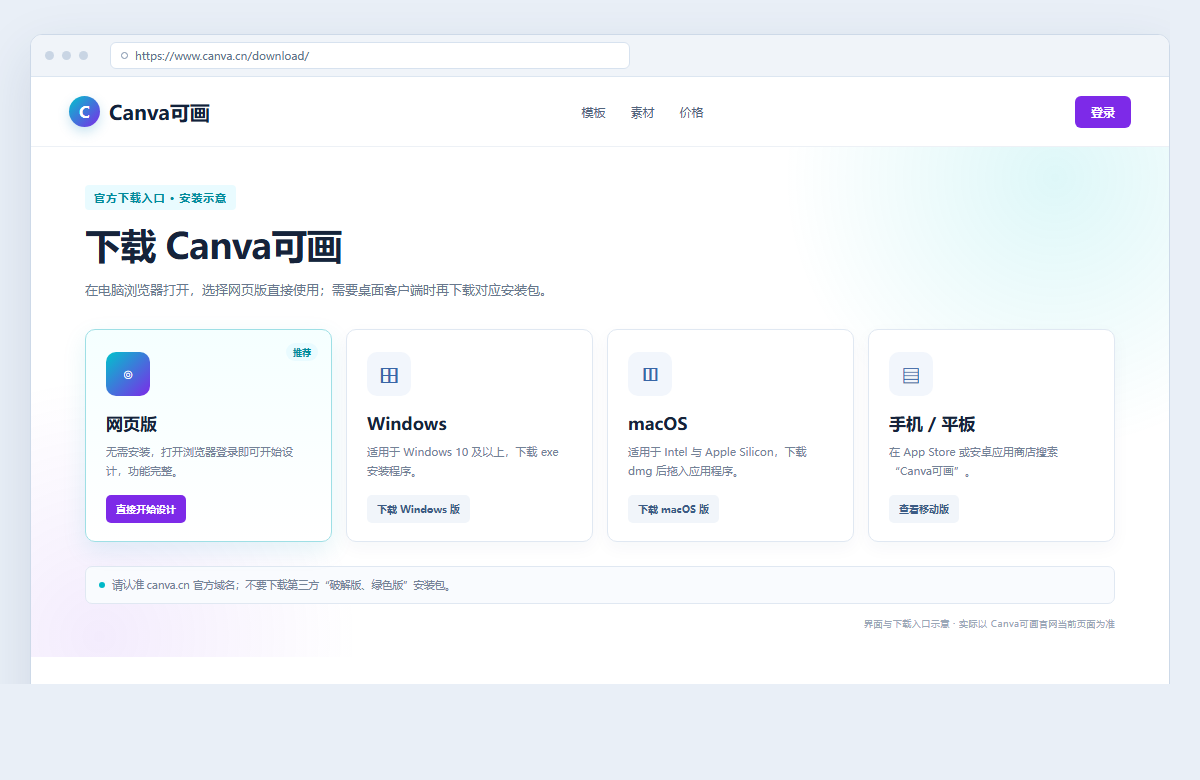
第二种是给电脑桌面准备的版本, 你得先去那个官网把下载安装包给它拿下来
第三种就是用在手机上的, 你可以在 App Store 或者是那个安卓系统自带的用软件的地方里面搜索“Canva”或是“Canva可画”。安装这事儿, 本身几分钟就能搞定, 真正需要首先弄得清清楚楚的情况是, 中文版也就是canva.cn这个平台的内容和国际版也就是canva.com这个平台的账号还有那个素材库, 它们是不进行相互贯通的。
一、安装前准备
- 账号:可以通过手机号, 或者通过邮箱进行注册, 也可以使用第三方方式完成注册。需要先把中文版或是国际版给选定下来, 因为这两个版本它们的账号是不互通的, 另外它们的素材库也是不互通的。
- 网络:网页版和桌面版的这些工具, 在当前的情况下, 都必须得连着网才能够正常使用起来;因为公司这边的网络平台设置了比较严格的限制措施, 当大家想要在设备上直接安装软件的时候, 就可以选择去直接使用网页版本。
- 设备:如果是用桌上型电脑的话, 那么大概得给它预留差不多1GB的大小;如果是用手持式手机的话, 那就得保证那个手机系统还是更新到比较新的状态了。
| 方式 | 安装方法 | 适合场景 |
|---|---|---|
| 网页版 | 浏览器打开官网登录 | 临时使用、公司电脑 |
| 桌面版 | 官网下载 Windows/macOS 安装包 | 长期创作、离线缓存素材 |
| 手机版 | 官方应用商店搜索安装 | 移动改图、社交尺寸出图 |
二、网页版:不用安装
- 先用浏览器把那个叫Canva 可画官网的页面给打开了, 地址栏里点的那个链接是https://www.canva.cn/, 你看看地址栏显示的是不是这个官方的域名, 还得确认一下开头的网址是不是写着https。
- 您需要进行登录或者注册账号这个操作;在您完成登录之后, 模板还有素材库才会把完整的内容展示出来。
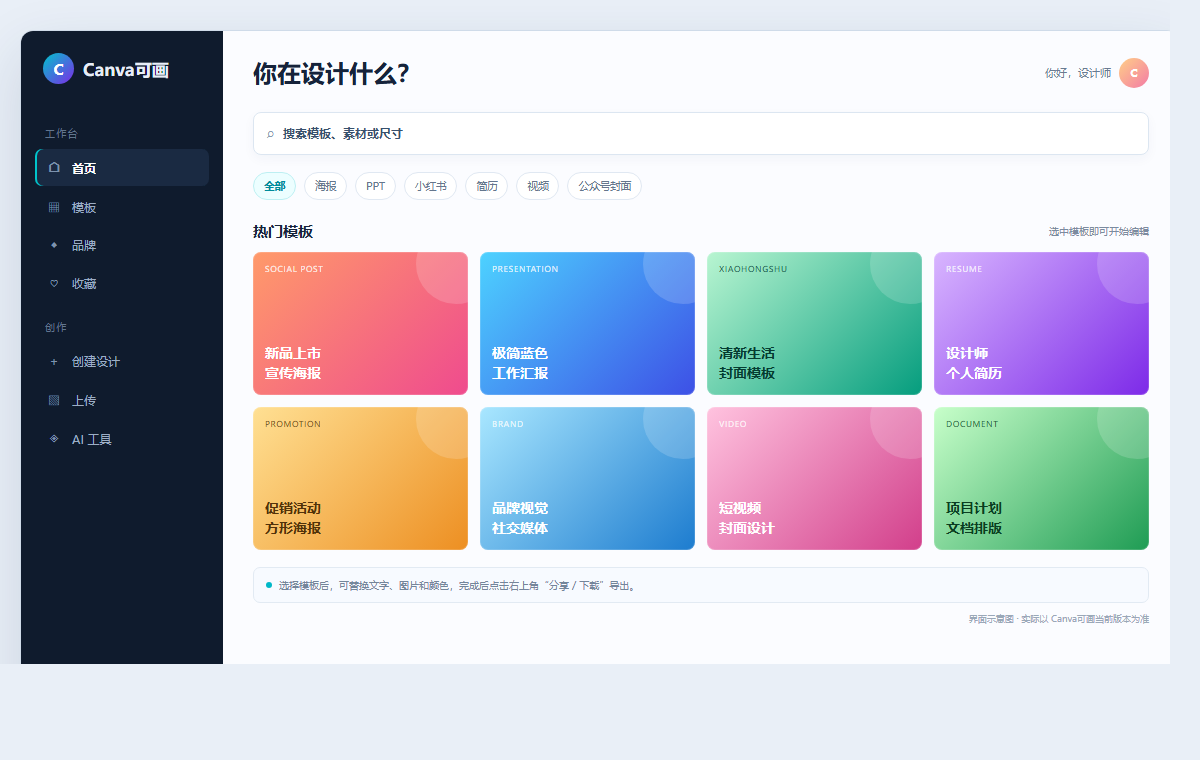
- 用户可以先在首页选择现成的模板或者空白的画布, 然后直接进入编辑器, 以便能够立刻开始进行页面的设计工作。
三、Windows / macOS 桌面版
- 用户需要先在官网的首页位置找到那个用来下载安装桌面端程序的入口, 然后根据自己所使用的电脑系统的类型, 去挑选适合的那个安装包, 也就是Windows系统或者macOS系统对应的安装包。
- Windows 运行安装包按提示完成;macOS 打开 .dmg 拖入”应用程序”。
- 当你在登录的时候, 需要去使用和你平时访问网页版所使用的完全一样的账号来进行操作, 这样一来, 那些作品就能够实现自动的同步功能了。
- 在您需要的时候, 您可以把它固定到任务栏或者程序坞那里;如果您的旧电脑出现卡顿的情况, 那么您可以改回使用网页版的方式来进行操作。
四、手机版 iPhone / Android
- 如果是iPhone的话, 就打开App Store这个应用, 如果是安卓手机的话, 就打开自带的那个应用商店软件, 然后在搜索栏里面输入Canva或者是Canva可画这几个字进行搜索操作。
- 先去核对一下开发者的信息再看图标, 确认无误之后再进行安装操作, 这样可以有效地避免下载和安装有同名但却是在仿冒的应用软件。
- 当您使用同一个账号在不同设备上操作的时候, 手机端上的那些作品能够和电脑端上的作品实现互相同步的操作。
- 按需开启相册和相机权限;无关权限先拒绝。
五、中文版与国际版:先选对再装
- 域名不同:中文版的地址是canva.cn, 国际版的地址是canva.com;它们的注册入口是各自独立的, 它们的素材库也是各自独立的。
- 账号不互通:指的是用同一个邮箱注册后, 会在两端产生两个独立的账户状态, 因此在这两边进行的创作作品以及相关会员权益均无法实现共享。
- 素材差异:中文版的字体和模板会更贴合国内的商用场景。如果需要用海外那边的模板库的话, 就得改用国际版了。
- 对于需要用到商业设计的情况, 在开始做之前呢, 大家得去核实一下你所用那个版本当中, 素材的授权范围到底是怎样的, 千万可不能把不同版本里的素材混在一起用。
六、常见问题速查
- 桌面版出现无法打开或者是屏幕发白的情况:
先尝试在更新系统之后, 重新安装从官网下载的安装包;如果问题依然存在, 就改用网页版进行操作。 - 加载慢:如果是网页版, 那么可以尝试去更换一个浏览器或者是清楚缓存数据;如果是桌面版的话, 需要去检查一下代理设置以及防火墙的状态。
- 素材显示锁定:这大多数情况是属于Pro类型的素材, 或者是跨越不同版本使用的素材, 请尝试换成免费的素材, 或者把具体的会员版本情况确认一下。
- 商店搜不到:你要去确认一下商店所在的地区还有系统的版本情况;在那之前呢, 先用网页版的东西顶一顶, 千万别去下载那些来源不清楚的 APK 文件。
七、参考链接与延伸阅读
官方入口:Canva 可画(中文官网);Canva 国际版。对于手机端的情况来说, 用户们都是一律采取在App Store或者是手机自身所自带的应用商店内进行搜索, 并且完成安装这一系列操作的。
免责声明:网所有文字、图片、视频、音频等资料均来自互联网,不代表本站赞同其观点,内容仅提供用户参考,若因此产生任何纠纷,本站概不负责,如有侵权联系本站删除!邮箱:207985384@qq.com https://ainiseo.com/ai/61787.html